多开不再手忙脚乱
一个工具箱管好所有窗口
一键铺开、布局记忆、置顶参考光点、法宝 CD 倒计时……专为梦幻西游多开玩家准备,只管窗口,不碰游戏。
1 键铺开所有游戏窗口
不限窗口数量与布局套数
0读取或修改游戏数据
250 KB小巧,不占资源
一键铺开、布局记忆、置顶参考光点、法宝 CD 倒计时……专为梦幻西游多开玩家准备,只管窗口,不碰游戏。
FEATURES
每个功能都可以用快捷键操作,游戏不用切出来。
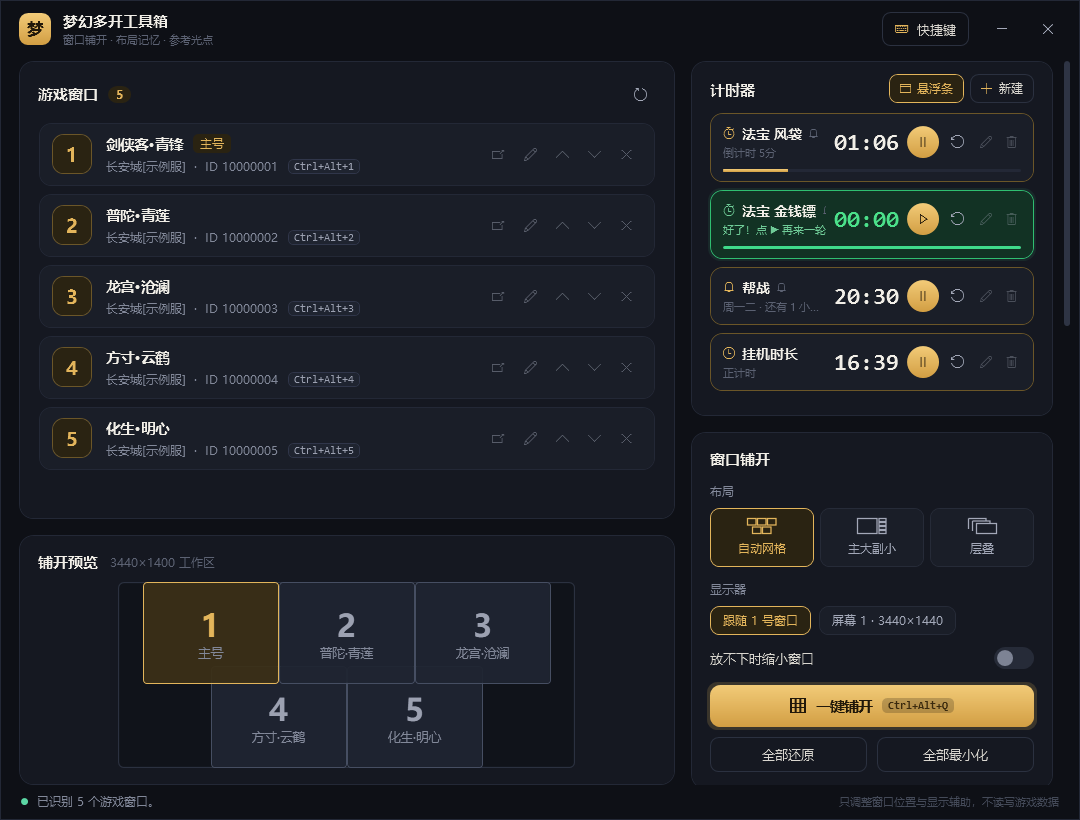
自动识别所有梦幻窗口,网格、主大副小、层叠三种排法。5 开、8 开、10 开都能排好。
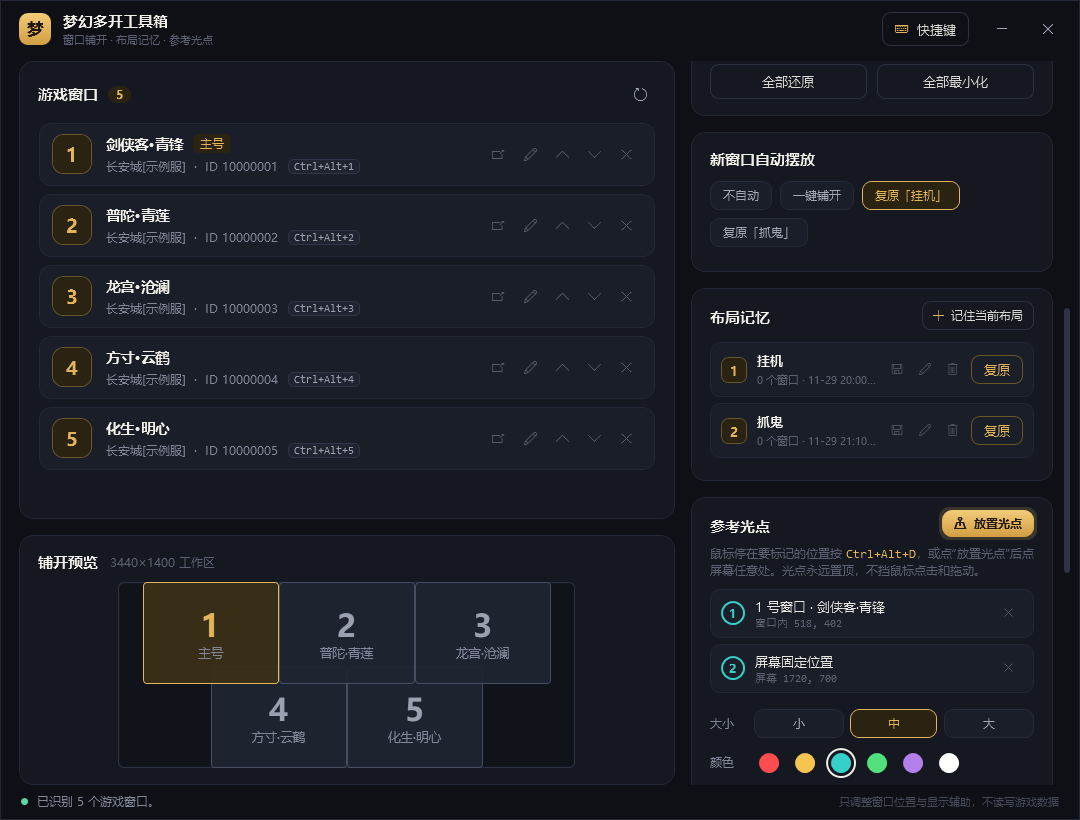
Ctrl + Alt + Q手动摆好一次就能存下来,挂机、打图、抓鬼各存一套。按角色对应,换了启动顺序也能复原。
Ctrl + Shift + 1~4鼠标停哪就在哪留下一个光点,永远置顶、不挡点击,可以当拖动物品的参照。窗口移动时光点跟着走。
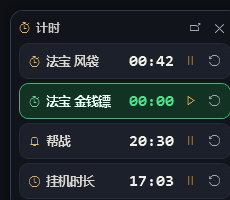
Ctrl + Alt + D多个计时随便建,正计时、倒计时都行。到点变绿并提示,复位后接着用,不用每次重建。
帮战、鬼王之类按点开的活动,设好时间和星期就会准时提醒。提示音加屏幕顶部弹窗,切到游戏里也看得到。
所有计时浮在游戏上面,随手拖到角落。点它不会抢游戏的焦点,CD 什么时候好一眼就知道。
Ctrl + Alt + J在游戏里点“新建”开出新号,窗口加载好后自动按你选的布局摆好,不用再手动拖。
按编号直接切到某个号,或者顺序轮换。每个窗口都能加备注(主号、奶妈、封系),编号会标在窗口上。
Ctrl + Alt + 1~0有新版本软件里会提示,点一下就更新,设置都保留。换电脑时,布局、光点、计时可以一起导出带走。
LAYOUT
手动把窗口摆成顺手的样子,点一下“记住当前布局”就存好了。下次开号,一个快捷键全部归位。
TIMER
倒计时结束后不会消失,变绿提醒你“好了”。点复位回到满时长,点开始直接来下一轮。
SAFE
工具箱只调整窗口的位置和大小,并在屏幕上画一些辅助标记,不接触游戏本身。
不读游戏内存,不改游戏文件,不注入任何东西到游戏进程里。
没有同步器,没有自动点击,也不替你做任务。游戏里的每一步还是你自己操作。
每个更新包都有签名,软件验证通过才会安装,防止被人调包。
FAQ
新发布的小软件没有大厂的代码签名证书,Windows SmartScreen 会先拦一下。点“更多信息”,再点“仍要运行”就可以安装。安装包只会装到你自己的用户目录,不需要管理员权限。
如果游戏是以管理员身份运行的,工具箱也要右键“以管理员身份运行”才能移动游戏窗口。状态栏会提示具体原因。
工具箱只做两件事:调整窗口位置和大小,在屏幕上画辅助标记。它不读写游戏数据,也不模拟键盘鼠标,和 Windows 自带的窗口贴靠属于同一类操作。不过游戏规则由运营方决定,请以官方说明为准。
不用。有新版本时,软件右上角会出现“新版本”按钮,点一下就会自动下载、校验、替换并重启,你的布局、计时、光点等设置都会保留。
在 Windows“设置 → 应用 → 已安装的应用”里找到“梦幻多开工具箱”,点卸载即可。想保留设置的话,卸载前先在软件“其它 → 设置备份”里导出。